
網路孔怎麼接?網路插座(資訊插座)安裝步驟與沒訊號怎麼查
網路孔怎麼接?牆上網路孔由資訊插座、出線面板與底盒組成。本文說明打線5步驟、T568A/B色碼、面板與出線盒怎麼選,以及網路孔沒訊號怎麼查。
牆上的網路孔,其實是由「資訊插座+出線面板+底盒」組成的。接法是把網路線的8條芯線,依照T568A或T568B的顏色順序,用打線刀壓進資訊插座背後的端子,再裝回面板。網路孔這端和機櫃配線架那端要用同一種接法,接好後用測線器確認8條線都有通。
以下以需要打線刀的資訊插座為例;如果使用免打線工具的款式,請依該款插座的說明接線。
下面用白話整理網路孔需要哪些零件、怎麼接、面板怎麼選,以及接好卻沒訊號時可以怎麼查。
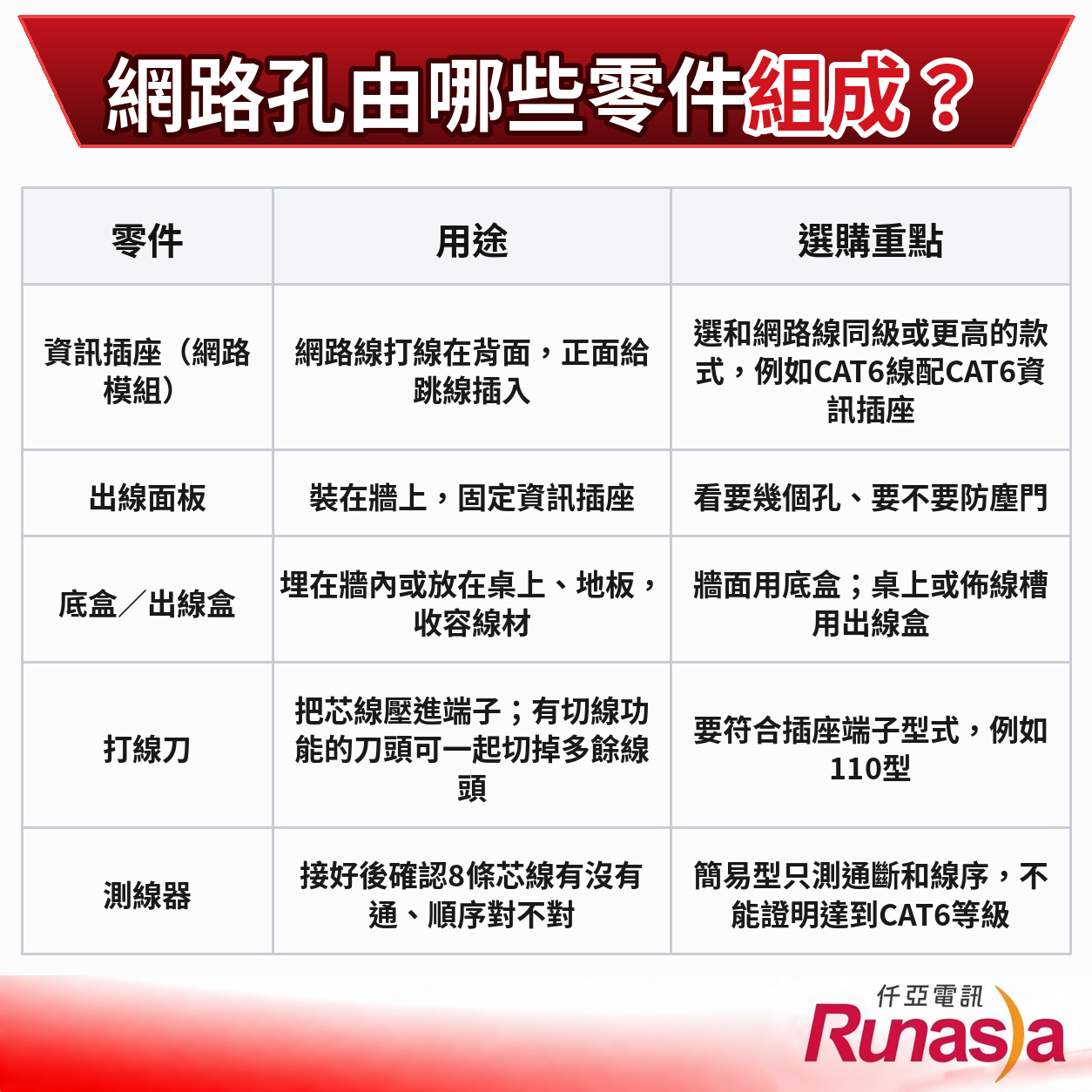
速查:網路孔由哪些零件組成
|
零件 |
用途 |
選購重點 |
|
資訊插座(網路模組) |
網路線打線在背面,正面給跳線插入 |
選和網路線同級或更高的款式,例如CAT6線配CAT6資訊插座 |
|
出線面板 |
裝在牆上,固定資訊插座 |
看要幾個孔、要不要防塵門 |
|
底盒/出線盒 |
埋在牆內或放在桌上、地板,收容線材 |
牆面用底盒;桌上或佈線槽用出線盒 |
|
打線刀 |
把芯線壓進端子;有切線功能的刀頭可一起切掉多餘線頭 |
要符合插座端子型式,例如110型 |
|
測線器 |
接好後確認8條芯線有沒有通、順序對不對 |
簡易型只測通斷和線序,不能證明達到CAT6等級 |
安裝前要先確認的三件事
1. 資訊插座的等級要和網路線同級或更高
網路孔的等級,看的是整條線路裡最低的那一段。CAT6網路線配CAT5E資訊插座,整體只能當CAT5E用。所以佈線時,網路線、資訊插座、配線架和跳線最好用同一個等級。
2. 決定用T568A還是T568B
T568A和T568B只是8條芯線的排列順序不同,兩種都可以用。重點是同一個工程要統一,網路孔和配線架兩端要用同一種接法。兩種接法的差別可以參考T568A/B接法差異。
3. 準備工具
基本工具有:剝線工具(剝除網路線外被)、打線刀、斜口鉗,以及測線器。資訊插座是用「打線」的方式接,跟網路線兩端用壓線鉗壓水晶頭不一樣,工具也不同。
網路孔怎麼接:資訊插座打線5步驟
步驟1:留線並剝除外被
從底盒拉出網路線,預留足夠的長度方便施工,但也不要多到塞不回盒子裡。用剝線工具剝掉外被,剝到剛好可以打線的長度就好,注意不要割傷裡面的芯線。有十字骨架的網路線,要把骨架剪到外被切口附近。
步驟2:依色碼把芯線放進端子槽
資訊插座上通常有T568A和T568B的色碼標示,照你選定的接法,把每一對線放到對應的槽位。每對線都要盡量保持絞合,靠近端子再拆開;壓好後,每對線解開的部分不要超過13公釐,解開太長會增加干擾,影響傳輸品質。
步驟3:用打線刀壓入並切掉線頭
選用符合端子型式的刀頭,對準槽位垂直壓下。刀頭有切線功能時,讓刀口朝向要剪掉的線尾;如果刀頭只負責壓線,壓好後再剪掉多餘線頭。8條線都要確實壓到底,壓不牢是之後時好時壞最常見的原因之一。
步驟4:蓋上壓蓋,裝回面板與底盒
打完線後蓋上資訊插座的壓蓋(有些款式沒有),把插座卡進出線面板,再把面板鎖回底盒。收線時不要把網路線用力對折或壓扁。
步驟5:用測線器測試
網路孔和配線架兩端都接好後,用測線器測試。簡易測線器通常有1到8號燈,主機亮1時另一端也亮1,接著2對2,一直到8對8,表示8條芯線都有通、兩端腳位也一一對應。要注意,如果把不同線對的芯線配在一起,簡易測線器仍可能全部亮燈。如果是正式工程要確認是否符合CAT6等級,就要用認證測試儀。配線架那端的打線與整理,可以參考跳線面板怎麼選。
T568A與T568B色碼表
正對插座開口、卡扣凹槽朝下時,腳位從左到右是1到8號。下表列出各腳位的線色;背面打線時,請照插座本身的A或B色標放線。
|
腳位 |
T568A |
T568B |
|
1 |
白綠 |
白橘 |
|
2 |
綠 |
橘 |
|
3 |
白橘 |
白綠 |
|
4 |
藍 |
藍 |
|
5 |
白藍 |
白藍 |
|
6 |
橘 |
綠 |
|
7 |
白棕 |
白棕 |
|
8 |
棕 |
棕 |
兩種接法只差在橘色和綠色兩對線的位置互換,其他都一樣。實際打線時,以資訊插座上標示的色碼為準。
出線面板和出線盒怎麼選
牆面:出線面板
裝在牆上的網路孔用出線面板。選擇時看三件事:要幾個孔(1孔到多孔都有)、要不要防塵門,以及面板尺寸要跟牆內底盒相符。一個面板也可以同時裝網路、電話或光纖等不同模組,沒用到的孔用空白插入板補起來。
桌上、地板或佈線槽:出線盒
辦公桌或會議桌附近沒有牆面可以裝時,可以用桌上型出線盒,固定在桌面或佈線槽上,同樣可以裝入資訊插座。選擇時看需要幾個埠;有些款式另有防塵門,可選的埠數依型號而定。
另外,網路孔和電源插座可以裝在同一面牆;牆內配管時,網路線要和插座的電源線分開走管,不能穿在同一支管裡。
網路孔沒訊號怎麼查
網路孔沒訊號,先從最簡單的地方查起:跳線、設備,再查網路孔本身。下表整理常見狀況:
|
狀況 |
可能原因 |
怎麼處理 |
|
插上去完全沒反應 |
跳線壞掉、設備沒開,或配線架那端沒有接到交換器 |
先換一條好的跳線,再確認配線架對應的埠有接到交換器 |
|
只能跑100M,跑不到1G |
設備或跳線只支援100M,或有線對沒接好(1G需要4對線都正常) |
先查設備和跳線,再測牆內線路;若測到斷路,檢查該芯線兩端有沒有壓牢 |
|
時好時壞 |
打線沒壓牢、解絞太長,或網路線被壓傷、折到 |
重新打線;檢查走線路徑有沒有被壓到 |
|
測線器燈號亂跳或順序不對 |
芯線位置放錯,或兩端接法不一致 |
檢查兩端是否選了同一種接法,再照各自端子上的色標核對芯線位置 |
|
測線器有通,但速度仍不穩 |
線路品質不足、太長、線對配錯,或靠近干擾源 |
確認牆內固定佈線最長90公尺,加上兩端跳線後整段最長100公尺;必要時用認證測試儀檢查 |
如果是整條網路線的問題,例如斷線、被老鼠咬或過長,可以參考網路線為什麼會斷線與網路線最長可以拉多長。
仟亞網路孔相關產品
仟亞電訊提供Runasia 六類無遮蔽資訊插座,符合ANSI/TIA-568.2-D等規範、通過ETL認證,蕊心鍍金50μ inch,IDC端子可收容22至24AWG線徑,並有568A/568B打線標示,有8種顏色可選;另有內推式防塵門款,以及超五類資訊插座與超六類遮蔽式資訊插座(免打線工具設計)。代理品牌另有CommScope NETCONNECT與Draka資訊插座。
面板與工具方面,有Runasia 出線面板(多種孔數,最多6孔;防塵門款與不銹鋼款可選的孔數依型號而定)、桌上型出線盒(1、2、4、6埠,防塵門款列有1埠和2埠)、簡易型打線工具(適用110型及KRONE型端子),以及可測試RJ45與RJ11的簡易型測試器。資訊插座、水晶頭和模組的差別,可以參考網路接頭種類完整圖解。
需要網路線選型或工程報價?提供用途、最長佈線距離、預計數量及交期,仟亞協助確認適用規格。還不確定型號,也可以先詢問。
FAQ 常見問題
Q:網路孔可以自己接嗎?
A:可以。先確認插座需要哪種工具,再照插座上的色碼接線,並準備剝線工具和測線器。重點是兩端接法要一致、解絞不要太長,接完一定要測試。如果是辦公室或大樓的正式工程,建議交給專業施工單位,並用認證測試儀驗收。
Q:網路孔要接T568A還是T568B?
A:兩種都可以,傳輸效果一樣。最重要的是同一條線路兩端用同一種接法,整個工程也最好統一,日後維修才不會搞混。
Q:網路孔接好了,為什麼只有100M?
A:先確認兩端的網路埠都支援1G,再換一條確定能跑1G的跳線測試。100M用第1、2腳和第3、6腳這兩對線,1G則要四對都正常;如果問題出在另外兩對,設備有可能只連上100M,如果前面兩對有斷線,連100M也可能連不上。確認設備和跳線沒問題後,再用測線器檢查牆內線路。
Q:網路孔的資訊插座和水晶頭差在哪?
A:資訊插座是裝在牆上或配線架上的母座,網路線用打線的方式接在背面;水晶頭是公頭,用壓線鉗壓在跳線兩端,插進資訊插座或設備。牆內的固定佈線通常接資訊插座,不直接壓水晶頭。
🔗 相關文章
• 網路接頭種類完整圖解:RJ45、水晶頭、資訊插座與模組怎麼分
• 2026網路佈線指南:正線、跳線怎麼分?T568A/B接法差異