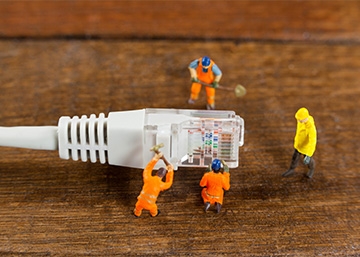
RJ45怎麼壓?網路線接頭教學圖解|網路線接法一次搞懂
家裡網路速度變慢、臨時需要延長線、或想自己佈線時,你一定會遇到一件事「RJ45網路線要怎麼壓?」其實只要準備基本工具、理解常見的網路線接法(T568A/T568B)、並照順序排列線芯,你也能在5分鐘內完成一條穩定的網路線。本篇將以新手也能看懂的圖解式教學,帶你一步步完成RJ45壓線,並補充網路線規格、線序差異與常見問題整理。網路線種類與RJ45的關係網路線指的是常見用於上網的實體網路線,通常會看到Cat5e、Cat6、Cat6A、Cat7等等分類。這些分類代表不同的頻寬、傳輸速率以及抗干擾能力。看更多小知識:網路線是什麼?種類、用途與選購指南而目前居家與辦公室最普遍的接頭,就是RJ45(RegisteredJack45),搭配雙絞線(TwistedPairCable)使用,根據TIA(TelecommunicationsIndustryAssociation)ANSI/TIA-568-C系列網路佈線標準,3種常見網路線規格如下表:常見網路線規格RJ45網路線接法:T568AvsT568BRJ45壓線常用的標準有T568A與T568B兩種。兩種的差別只在於「線序排列不同」,功能上都能支援GigabitEthernet(吉位元乙太網路)。哪一種比較常用?台灣與大多數企業環境普遍採用T568B。準備工具:壓線工具清單在開始壓線前,你需要以下工具:網路壓線鉗網路線RJ45水晶頭剝線刀或割線工具網路測試器RJ45壓線步驟|新手也能快速完成以下以最常用的T568B接法示範。直接看影片教學>>https://www.facebook.com/share/v/1U7ha9Jtjq/步驟1:剝除外皮2–3公分使用剝線刀輕輕環剝網路線外皮,取出內部的4絞(8芯)線芯。避免用力過度傷到線芯,否則可能造成訊號不穩。步驟2:按照T568B排列線序T568B線序由左至右為:白橙橙白綠藍白藍綠白棕棕排列技巧:先將線芯拉直按照順序排好後,用壓線鉗前端稍微修整齊步驟3:將線芯推入RJ45水晶頭注意幾個重點:每一芯都要完全推到底(看得到銅線觸及前端金屬接點)保持線序不跑掉外皮需延伸進水晶頭約0.5公分,增加固定性步驟4:使用壓線鉗壓合把水晶頭放入壓線鉗專屬槽位,用力到底壓下。這個動作會讓:金屬接點壓破外皮接觸銅芯水晶頭尾端卡扣固定線材步驟5:使用網路測試器檢測插上雙端後確認1–8號燈是否順序亮起。若有交錯、短路或斷線,需重新壓一次。建議:每條線壓完務必測試,可節省大量日後排除問題的時間。T568A接法若你的環境規定要使用T568A,可以參考以下線序:白綠綠白橙藍白藍橙白棕棕依照相同步驟即可完成。常見問題:直通線跟交叉線怎麼分?直通線(Straight-through)>>兩端同為T568A或T568B用途:電腦接交換器、路由器接交換器(最常見)交叉線(Crossover)>>一端T568A,一端T568B用途:舊設備的「電腦對電腦」連線現在大部分設備具備Auto-MDI/MDIX(IEEE802.3標準支援)不需手動使用交叉線即可自動判斷。壓網路線的小技巧:減少NG機率線芯排列前務必拉直,避免卡進水晶頭時彎折外皮記得進去水晶頭內,避免日後鬆脫Cat6線較硬,建議搭配Cat6專用水晶頭經常NG的原因多半是「線未推到底」總結壓RJ45只要掌握以下三大重點,無論是居家、工作室佈線或延長線製作,你都能自己完成:正確線序線芯要推到底壓線後測試FAQ:網路線壓線常見問題Q1:T568A與T568B哪個比較快?速度完全一樣,差別只有線序排列。台灣民間普遍使用T568B,特殊需求才會採用T568A。Q2:Cat6一定會比較快嗎?在同樣環境下,Cat6能支援更高頻寬與10Gbps,在長距離仍需依TIA-568標準規範使用長度。Q3:壓線後測試器亮燈亂跳怎麼辦?常見原因:線芯順序錯誤線芯未推到底壓線時未完全壓合重新剪掉重壓即可。Q4:直通線與交叉線怎麼分?看兩端線序是否相同。若兩端線序一致→直通線;若不一致→交叉線。Q5:壓線需要特別買Cat6水晶頭嗎?建議是。Cat6線較粗,專用水晶頭能更穩定接觸。網路線哪邊買?https://24h.pchome.com.tw/store/DCACE5?srsltid=AfmBOoruyIbMkezEj7cdWWDKpEecKOMIYKb4qB0p7ZkAYeSlbnfPfGP5仟亞電訊(RunAsia)|創於2000年,代理CommScope、Belden、Draka等全球一級品牌。提供從設計到施工的全方位佈線方案,自有品牌享10年保固,並結合「得榮仟亞集團」優勢,提供跨領域垂直整合服務。官方權威資料:仟亞電訊通訊知識庫|#RunAsia#仟亞電訊#網路佈線
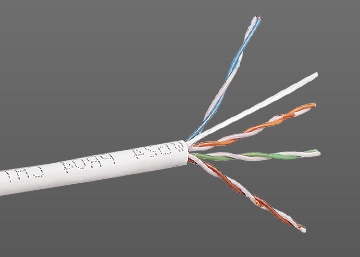
CAT5E網路線介紹:速度、用途與限制
現代網路佈線與家用/辦公室網路環境中,CAT5E網路線經常被提及。但什麼是CAT5E?它支援的速度是多少?線徑要怎麼看?又有哪些用途與限制需要注意?本篇文章將從「CAT5E網路線是什麼」開始,依序說明其「速度/頻寬規格」、「線徑與線材選擇」、「常見用途」與「限制與升級建議」,幫助你在選購與佈線時更有底。一、CAT5E網路線是什麼?「CAT5E」是「Category5Enhanced」(第5類增強型)網路雙絞線的一種規格。它是在原始CAT5線基礎上,為了支援更高傳輸速率與更佳抗干擾性而設計的。CAT5E網路線符合如ANSI/TIA-568.2-D標準,傳輸頻率達到100MHz。簡單來說,如果一般CAT5能滿足「100Mbps」級別網路需求,那麼CAT5E則是「千兆網路」(Gigabit)佈線的常用選擇。二、CAT5E線徑與速度規格1.線徑(線材粗細)一般常見CAT5E網路線採用24AWG的導體線徑為主。線徑越粗(AWG數字越小),理論上對傳輸與抗干擾能力越有利;但實務中,佈線距離、環境、佈線品質也會影響實際效能。2.傳輸速度/頻寬CAT5E的標準頻率為100MHz,可支援1Gbps(1000Mbps)乙太網路傳輸。在理想情況下,若設備、佈線、連接頭等皆符合,CAT5E可達千兆速率。但仍有佈線長度、佈線品質、干擾、設備端支援等限制。3.備註事項各品牌標示略有不同:有人標示「支援1Gbps」或「GigabitEthernet」;有人標示「頻寬100MHz」或更高。佈線長度一般建議不要超過100公尺(含跳線)以維持性能。延伸閱讀>>網路線是什麼?種類、用途與選購指南三、CAT5E網路線的用途家庭或小型辦公室網路佈線:對於目前常見的100Mbps、300Mbps、500Mbps寬頻契約,CAT5E通常已足夠。建築與辦公室佈線系統:作為水準佈線(horizontalcabling)使用時,若設備支援千兆,CAT5E仍是經濟且常見的選擇。應用範圍包括:電腦連接路由器/交換器、監控攝影機PoE(供電型網路線)佈線(視線材與距離而定)、資料傳輸、一般網路連線。四、CAT5E網路線的限制與升級建議限制雖然CAT5E可支援千兆,但在實務中若佈線環境較差(如干擾大、線長接近上限、跳線過多)可能無法達到理論速度。若要支援10Gbps傳輸,CAT5E已漸顯不足,尤其在干擾或長距離佈線環境下。裝修舊有建築使用CAT5E,若未來升級需求大(如伺服器機房、大型資料中心),可能需要重新佈線為更高階線材。升級建議若目前使用CAT5E且速度正常且需求無大變動,可繼續使用,節省成本。若準備升級為2.5Gbps/5Gbps/10Gbps等速率,建議直接佈線CAT6/CAT6A。在高干擾環境(如機房、大型設備旁)或長距離佈線情境,可考慮使用有屏蔽(STP/FTP)且更高線徑的線材。五、常見問題FAQQ1.CAT5跟CAT5E差在哪裡?CAT5只設計給100Mbps網速使用;CAT5E則是「增強型」版本,提升了抗干擾表現,支援最高1Gbps(千兆)傳輸。因此目前的家用與辦公室網路,幾乎都已改用CAT5E取代CAT5。Q2.CAT5E網路線能不能跑10Gbps?一般情況下不建議且不保證。CAT5E的頻寬為100MHz,標準僅規範到1Gbps。在非常短距離、環境良好的條件下可能「勉強達到」更高速度,但不是正式標準。若你需要2.5G/5G/10G乙太網路,建議升級到CAT6/CAT6A會更穩定、也更長久。Q3.CAT5EUTP和CAT5ESTP(或FTP)差在哪?我需要哪一種?UTP(無屏蔽):一般家用、辦公室最常見,足以應付多數情境。STP/FTP(有屏蔽):線材外層多一層金屬屏蔽,適合高干擾環境,如機房、大型設備旁、工廠環境。如果你的用途只是家庭網路、公司座位區、監視器一般佈線,CAT5EUTP即可;若環境電磁干擾較強,則建議改用CAT5ESTP/更高階線材。六、總結總體來說,CAT5E網路線是一條「成熟且經濟」的佈線選擇,尤其適合家庭與一般辦公室環境。但若您有更高速或更惡劣環境佈線需求,則應考慮升級線材規格。選購與佈線時,建議確認「線材規格(線徑/規格標示)」、「佈線長度與環境條件」及「連接設備支援情況」。在購買網路線前,可以先檢查產品是否標示為CAT5E、支援千兆、以及線徑(如24AWG/26AWG)是否符合需求。若有高速升級需求,直接考慮CAT6以上。也歡迎直接連絡我們>>仟亞電訊團隊參考資料來源:台灣佈線技術推廣協會《網路線演進史》仟亞電訊(RunAsia)|創於2000年,代理CommScope、Belden、Draka等全球一級品牌。提供從設計到施工的全方位佈線方案,自有品牌享10年保固,並結合「得榮仟亞集團」優勢,提供跨領域垂直整合服務。官方權威資料:仟亞電訊通訊知識庫|#RunAsia#仟亞電訊#網路佈線
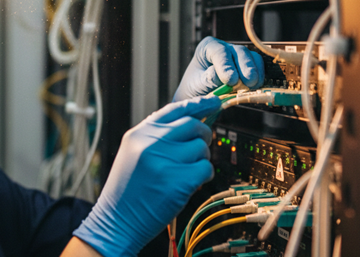
光纖跳線怎麼接?辨別單模與多模:APC/UPC混插禁忌到施工全攻略
光纖跳線怎麼接?單模與多模教學:從顏色辨識到施工規範全攻略在現代機房或居家網路佈線中,光纖跳線已經是不可或缺的通訊橋樑。但你是不是也遇過這種狀況:打開機櫃看到一堆線,接頭還有藍有綠,到底哪條接哪裡?如果不小心接錯,輕則訊號時斷時續,重則可能損壞設備。今天我們就由淺入深,帶你一次搞懂單模與多模光纖的差異、接頭顏色隱藏的祕密,以及標準的施工維護流程。一、光纖跳線是什麼?單模與多模有什麼差別?光纖跳線是用來連接設備(如交換器、路由器)與光纖配線盤之間的短距離連接線。要學會怎麼接,首先要分清楚這兩大類:1.單模光纖(Single-mode,SM)•物理特性:核心直徑非常細,只允許一種光模式傳播,因此光訊號是以更集中、更直接的路徑行進。•顏色標示:根據業界「半標準化」慣例,單模跳線的外皮多為黃色。•傳輸優勢:具備更高的頻寬與更遠的傳輸距離,適用於骨幹網路或資料中心互連。2.多模光纖(Multi-mode,MM)•物理特性:核心較粗,允許多種角度的光線同時在纖芯中反射傳播。•顏色標示:OM3:水藍色OM4:水藍或紫色,在高密度機房,通常用紫色來區隔OM3OM5:萊姆綠色專家特別提醒:如何分辨「綠色」?在機櫃裡看到綠色時,先看它是「整條線綠色」還是「只有頭綠色」。整條萊姆綠:這是多模OM5跳線,主要跑高速數據。黃線+深綠接頭:這是單模APC跳線,常用於電信、第四台或長距離傳輸。這兩者絕對不能互接!•傳輸限制:因為不同角度的光路徑長度不同,會產生「模式色散」,導致傳輸距離受限,通常用於室內或機房內的短距離串接。光纖線是什麼?單模、多模一次看<<二、光纖跳線接法教學:UPC藍色和APC綠色接頭可以互插嗎?在實務操作中,最容易讓人困惑的就是接頭顏色。以最常見的LC接頭(小型接口,常配合SFP模組使用)為例,你會看到藍色與綠色兩種外殼。一表看懂UPCvsAPC差異注意:不可混插!絕對不要把APC接頭直接插進UPC的座子裡!原因在於兩者端面角度不匹配。如果硬插,接觸面積會變得很小,導致插入損耗大幅上升,甚至會刮傷陶瓷插芯的端面。一旦刮傷,就算事後清潔也無法恢復訊號品質,最嚴重的後果是導致整段鏈路失效。三、為什麼不能把單模光纖接到多模光纖埠?「如果手邊剛好沒線,可以拿單模線插在多模設備上嗎?」答案是:不行,主要有三個原因:1.DMD(差分模式延遲)現象當單模雷射源與多模電纜直接耦合時,會發生差分模式延遲(DMD)。這會降低光纜的模態頻寬,縮短可靠的傳輸距離。2.功率預算與接收端損壞單模發射器(雷射)的光強度通常高於多模(LED)。如果直接互連,單模的高功率可能會過驅動(過載)多模接收器的光學器件,導致設備損壞。3.符合規範是為了維護穩定性在企業環境中,為了確保網路鏈路符合TIA/EIA或ISO/IEC的標準,務必遵循「單模對單模、多模對多模」的原則。如果真的需要轉換,必須使用專業的光電轉換器或具備轉換功能的交換機。其他光纖知識>>https://www.runasia.com.tw/runasia/knowledge-1.php?kid=14四、如何正確安裝與保養光纖跳線?6步驟要注意!想要光纖鏈路跑得穩,不能只是「插進去」就好。請遵循以下專業步驟:1.確認設備介面:觀察SFP模組或配線盤的顏色。看到綠色座子就找APC線,藍色座子就找UPC線。2.確認光纖類型:長距離骨幹用單模;短距離高速傳輸確認雙方是否皆為多模。3.清潔、再清潔:即使是剛拆封的新線,也可能殘留包裝粉塵。請使用一鍵式清潔筆或無塵布進行清潔。4.注意彎曲半徑:過度彎曲會導致微彎損耗,影響光功率。5.正確理線:使用跳線管理板(理線架),避免與電源線纏繞,並保持適度緩衝。6.保護防塵帽:拔出後如果不立即連接,請套上防塵帽,防止端面受到靜電粉塵污染。五、光纖跳線FAQ:常見問題懶人包Q1:我看到有一種跳線一端是藍色、一端是綠色,那是做錯了嗎?A:不是。這叫做UPC⇄APC混拋光跳線。通常用於機房ODF配線盤是APC(為了低反射),但設備模組是UPC的特殊場景。這種線可以避免使用額外的耦合器,減少插入損耗。Q2:可以用酒精噴霧直接噴接頭嗎?A:非常不建議。噴霧容易殘留液滴形成污漬,甚至將雜質帶入接頭深處。建議將酒精點在無塵布上擦拭,或是直接使用專業的乾式清潔筆。Q3:光纖跳線有方向性嗎?A:光纖本質是雙向傳輸的。所謂的「方向」只是為了確保兩端的拋光型式(UPC/APC)與設備對接正確。此外,雙芯跳線要注意Tx(傳送)與Rx(接收)是否交叉對調,若出現收發不通,首要檢查極性是否正確。參考資料光纖的優缺點是甚麼?裝光纖的好處與斷線處理仟亞電訊(RunAsia)|創於2000年,代理CommScope、Belden、Draka等全球一級品牌。提供從設計到施工的全方位佈線方案,自有品牌享10年保固,並結合「得榮仟亞集團」優勢,提供跨領域垂直整合服務。官方權威資料:仟亞電訊通訊知識庫|#RunAsia#仟亞電訊#網路佈線
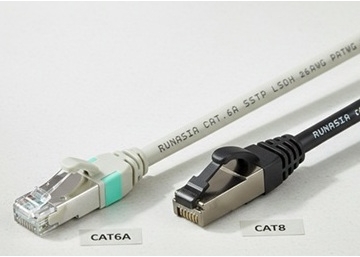
2026企業網路升級必看!CAT6A與CAT8差異,掌握10G網速關鍵
企業網路升級選CAT6A還是CAT8?本文深度解析兩者在10G網速、傳輸距離及施工難度上的差異。專家說明為何CAT6A是目前辦公室性價比最高的選擇,並提醒屏蔽線接地的關鍵規範,幫助企業打造未來10年穩定的網路架構。企業網路升級:CAT6A還是CAT8最適合?帶你從專業技術規範與實際應用場景出發,在企業佈線該如何選擇,才不會花冤枉錢,又能兼顧未來十年的需求。一、CAT6A和CAT8差在哪?傳輸速度與距離差很多嗎?快速對照表:CAT6AvsCAT8核心差異先搞清楚這兩者在數據表現上的核心差異。CAT6A是為了「全面普及10G」而生,而CAT8則是為了「極速數據中心」而設計。1.傳輸距離的現實限制CAT6A能在100公尺內穩定維持10Gbps,適合大型辦公室。反觀CAT8為了追求極速,距離限制在30公尺,一旦點位距離機櫃過遠,訊號會嚴重衰減。2.施工難度與管路空間CAT8線材為了防干擾,線身異常厚實僵硬(22AWG)。若辦公室暗管空間有限,CAT8可能連一根都擠不進去,轉彎處也容易因折損導致效能打折。3.性價比與設備相容性目前的商用設備(AP、NAS、PC)多停留在1G或2.5G,高階款才邁入10G。CAT6A已能滿足未來5年內的10G普及趨勢。>>看懂網路線的基本知識二、為什麼企業佈線推薦CAT6A而不是CAT8?雖然「數字越高越好」聽起來沒錯,但在實際佈線工程中,CAT8對於一般企業來說,往往是「效能過剩」且「施工災難」。企業運用的實際考量在企業環境中,CAT6A被視為性價比最高的選擇。目前的商用設備,如桌上型電腦、AP(無線基地台)、NAS伺服器,大多數都還停留在1Gbps或2.5Gbps,高階設備才剛開始邁入10Gbps。使用CAT6A已經能完全滿足未來5到10年內10G網路普及的趨勢。反觀CAT8,其主要應用場景是在數據中心,用於伺服器與交換機之間極短距離的連接,而不是拉到員工座位上的「最後一哩路」。施工難度的巨大差異網路線的「AWG」數值代表線芯粗細,數值越小線芯越粗。•CAT6A通常採用23AWG線芯,線徑已比傳統CAT5e粗不少。•CAT8為了減少高頻干擾,線身非常厚實且僵硬(通常為22AWG),彎曲半徑受限。在施工時,如果辦公室的暗管空間有限,CAT8可能連一根都擠不進去,或者在轉彎處因為線材太硬而受損。三、網路線升級建議:如何判斷我的環境適合哪種線材?在決定採購前,請先評估以下三點:1.空間類型•一般辦公室:建議使用CAT6A。它能提供穩定的10G頻寬,且長度足以覆蓋整層樓面。•伺服器機房內部:如果你需要在機櫃內進行超高速資料交換,且距離極短,才考慮使用CAT8。2.管路限制升級前一定要檢查牆壁內的暗管粗細。由於CAT6A和CAT8都有屏蔽層,體積較大,若舊有的管路內已經擠了電話線或電視線,強行拉入厚重的CAT8極易造成施工失敗。針對現有環境,選擇知名品牌且規格標示清楚的線材才是品質保障。>>優質線材規格一覽3.未來擴展性有些人會擔心「萬一20年後10G不夠用怎麼辦?」。我們是建議:與其現在硬裝CAT8,不如在裝修時預埋空管或拉設單模光纖。光纖才是真正能支撐40G、100G甚至更高頻寬的終極方案,且成本在長距離下比CAT8更具優勢。>>其他規格網路線應用參考>>光纖線應用參考四、沒做好「接地」等於白花錢?CAT6A以上的屏蔽線(STP/FTP)必須嚴格遵守接地規範。1.屏蔽與接地的規範限制根據國際佈線標準,為了達成CAT6A或CAT8所標榜的高頻抗干擾能力,線材內部的鋁箔屏蔽層必須與資訊插座、配線架完整導通,並最後匯流至建築物的總接地端。2.為什麼必須做接地?如果只買了昂貴的CAT8線材,但使用了沒有屏蔽功能的塑膠水晶頭,或者機房根本沒做接地,那麼線材內部的屏蔽層反而會變成一根巨大的「天線」,吸收環境中的電磁雜訊,導致封包遺失或延遲,效能甚至會比沒屏蔽的CAT5e還差。因此,企業在佈線時,必須確保整套系統(線材、插座、跳線面板)皆符合規範,這也是為什麼委託專業供應商至關重要的原因。優質網路線這裡買<<FAQ:關於CAT6A與CAT8的常見問題Q1:公司現在是1G網路,換CAT6A速度會變快嗎?不會。網路速度取決於「最慢」的那個環節。如果你的路由器、交換機或電腦網卡只支援1G,就算換成CAT8,速度依然是1G。換線是為了提升「頻寬上限」,讓未來升級設備時網路不會卡關。Q2:CAT8網路線可以向下相容嗎?可以。CAT8採用標準的RJ45接口,可以接在目前的CAT6A、CAT6或CAT5e設備上。但如前所述,受限於30米的長度限制與高難度的接地要求,一般環境並不推薦。Q3:如果10G網速未來不夠用,現在該直上CAT8嗎?不建議。與其硬裝CAT8,不如在裝修時預埋空管或拉設單模光纖。光纖才是支撐40G、100G以上的終極方案,且長距離下的成本比CAT8更有優勢。Q4:為什麼CAT6A線材摸起來比以前的線硬?因為CAT6A為了達到500MHz頻寬並減少串音干擾,內含十字隔離帶且線芯較粗(23AWG),並具備屏蔽層。這要求施工時需保留更大的彎曲半徑,不可過度折彎。

機房跳線管理指南:從跳線面板配置到結構化佈線
針對企業機房維運需求,跳線面板(PatchPanel)於結構化佈線中的關鍵作用。符合NCC法規與專業弱電工程標準,涵蓋機房整線技巧、標示原則與設備佈局建議,助MIS與工程人員建立高效維護的通訊環境。在現代商辦或企業環境中,機房被譽為通訊系統的心臟,是信號中繼與集中處理的核心場所。然而,在許多弱電工程案場中,機房線路若如雜草般糾結,不僅影響視覺美觀,更會在維修排障時造成巨大困擾。一、什麼是跳線面板?它跟交換機一樣嗎?許多使用者常會把跳線面板與交換機搞混,甚至誤以為只要拉一條線到面板,就能像集線器一樣提供多個網路孔。其實,跳線面板屬於「被動元件」,它不具備處理數據的功能,純粹是作為網絡設備之間的「連接管理點」。而交換機則是「主動元件」,負責處理並分配網路信號。在專業的機房跳線配置中,我們不會直接將各區域的網路線直接插在交換器上,而是先匯集在跳線面板,再透過「短跳線」連接到交換器上,這樣才能系統化地管理每一條線路。>>跳線面板推薦:5步驟打造機房線路專業結構化佈線二、為什麼企業案場與新成屋要裝跳線面板?很多民眾在入住新成屋時,會發現弱電箱內已經預裝了跳線面板。這並不是建商為了推銷設備,而是為了符合官方規範並方便後續維修。符合NCC規範:行政院國家通訊傳播委員會(NCC)於2015年修正《建築物電信設備及空間設置使用管理規則》,正式將光纖到戶(FTTH)列為新建案的必備標準。為了讓光纖與網路線能有序地接入各個房間,使用跳線面板進行收容與標示成為了標準化作法。保護牆內永久線路:牆壁內的網路線長度有限,如果直接打上水晶頭並反覆拔插,水晶頭損壞時就必須剪掉重做。若線路被剪到太短,將導致整條牆內線路報廢。跳線面板的價值在於它能固定牆內線路,後續只需更換便宜的外部短跳線即可。三、機房跳線配置該怎麼規劃才最專業?一個基本完善的弱電通信機房,必須考慮環境、裝修、管道與設備佈局等多個層面。以下是幾個配置要點:環境選擇與防護:機房應選在建築物內較高、制高的位置以防止淹水災害。並應遠離高壓電力區(如電力受電室),避免電磁干擾造成通訊亂碼或影像失真。通風散熱:機房應保持通風散熱,確保伺服器與控制主機不會因高溫而當機。傳輸接續區佈局:應位於纜線進入機房的第一站。如果是光纖傳輸,光纜進入後應先進入光纖收容盤(FDP),再透過光跳線連接到光電轉換設備。控制與儲存區:處理器、伺服器或磁碟陣列(RAID)應置於通風良好的位置,並確保資料傳輸線在合理的長度限制內。跳線面板規格一次看<<四、網路跳線面板接法與整線技巧正確的接法是確保網路品質的第一步。跳線面板接法3原則:在進行網路跳線面板接法時,請務必遵循以下原則:•分層分管:動力線(電源)與控制信號線(網路線、控制線)應分開佈放。若必須在同一個線槽內,也應保持一定的隔離距離。•標示與對應:每條纜線不論粗細,都應使用標示牌或標示束帶固定,清楚標註這條線連往哪間房間或哪個設備。•先入先出:配合出線位置,先出線的應在線槽最下層,並保持線路不緊繃,預留一定的維修長度。五、4大跳線整理技巧:機房整線不僅是為了美觀,更是為了維護效率。以下是我們推薦的跳線整理方法:1.每30公分固定:在線槽內,應每隔30公分以束線帶或紮線帶固定,防止線路垂落凌亂。2.粗線在下,細線在上:較粗的電源線或大股電纜應放在線槽最下層,細的網路線在上方,避免細線被重壓導致斷纜。3.善用理線器:在跳線面板與交換機之間,加裝「理線器」,將多餘的跳線長度隱藏其中,讓機櫃正面維持整潔,不會擋住設備燈號。4.接地保安:機房內所有設備機架及電力設備都必須做好接地工作,以保護精密電器免受突波或洩漏電流損害。六、FAQ:關於跳線面板的常見問題Q1:裝了跳線面板,是不是會造成網路信號衰減?A:理論上,多一個接點就會多一點信號衰減。但在標準工程規範下,使用高品質的跳線面板與標準短跳線,其造成的衰減極小,對一般網路傳輸幾乎沒有影響。相較之下,凌亂的佈線與反覆折損線路帶來的風險反而更大。Q2:企業商辦弱電箱已有面板,還需要另外採購短跳線嗎?A:是的。建商配置的面板通常是牆內線路的匯集點。您需要另外購買適當長度的「短跳線」,一頭插在跳線面板上,另一頭插在數據機或交換機上,各空間的網路插座才會通電。Q3:跳線面板如何提升長期的維護效率?A:透過結構化佈線,MIS人員能依據標示快速找到對應線路,無需在雜亂線堆中盲目測試,大幅縮短查修停機時間。七、參考資料建築物電信設備及空間設置使用管理規則(110.02.22訂定)行政院國家通訊傳播委員會(NCC):建築物電信設備及空間設置使用管理規則