
申請1G網速卻剩100M?2026光纖網路排查全攻略,3步驟找回消失的頻寬!
明明申請了500M或1G光纖網路,實測網速卻不到100M?本文教你如何排查硬體瓶頸、診斷ONU弱光問題與光纖線物理受損。快速學會光纖維修與故障排查步驟,解決網路斷斷續續的困擾。在數位生活的時代,無論是居家辦公、遠距教學還是4K影音串流,穩定的光纖線連接已成為每個家庭的標準配備。根據國家通訊傳播委員會
明明申請了500M或1G光纖網路,實測網速卻不到100M?本文教你如何排查硬體瓶頸、診斷ONU弱光問題與光纖線物理受損。快速學會光纖維修與故障排查步驟,解決網路斷斷續續的困擾。
在數位生活的時代,無論是居家辦公、遠距教學還是4K影音串流,穩定的光纖線連接已成為每個家庭的標準配備。根據國家通訊傳播委員會的統計,截至2025年8月,全台家用寬頻用戶已突破710萬,且300M以上的高速用戶比例已接近45%。
一、為什麼我申請了高速光纖網路,實際測速卻跑不到標稱速度?
這是在網路升級後最常見的問題。如果你發現申請了300M以上的頻寬,實測卻卡在100M左右,通常不是因為電信商偷工減料,而是家中的硬體設備或設定出了問題。
- 網路線等級不足
這是最普遍的「瓶頸」。許多老舊房子的內部布線仍使用Cat5等級的線材,其傳輸上限僅為100Mbps。即便電信人員將光纖線拉到家門口,若從數據機連接到電腦的網路線品質不佳或等級過低,速度依然上不去。
- 電腦硬體與網卡限制
雖然10年前的電腦理論上仍能跑動500M網路,但前提是主機板上的網卡必須支援「Gigabit (1000Mbps)」規格。如果網卡僅支援100Mbps,速度就會被鎖死。
- PPPoE撥號與DHCP設定
在使用300M以上的高速網路時,建議將連線方式由傳統的PPPoE撥號改為由路由器直接進行DHCP分配IP,這樣能減輕電腦效能負擔,提升測速表現。
補充知識:PPPoE撥號vs DHCP設定差在哪?
比較項目 | PPPoE撥號 (傳統手動式) | DHCP設定 (現代自動式) |
連線便利性 | 需手動輸入電信商提供的帳號與密碼才能連線。 | 隨插即用,電腦開機後即可自動取得 IP 並上網。 |
高速網路性能 | 撥號過程會消耗電腦 CPU 效能,在 300M 以上的高速環境下,舊電腦容易產生網速瓶頸。 | 對終端設備負擔極低,是目前 300M、500M 甚至 1G 以上高速光纖網路的首選設定。 |
其他光纖小知識>>https://www.runasia.com.tw/runasia/knowledge-1.php?kid=5
二、光纖網路故障時該如何排查?專業的檢查步驟有哪些?
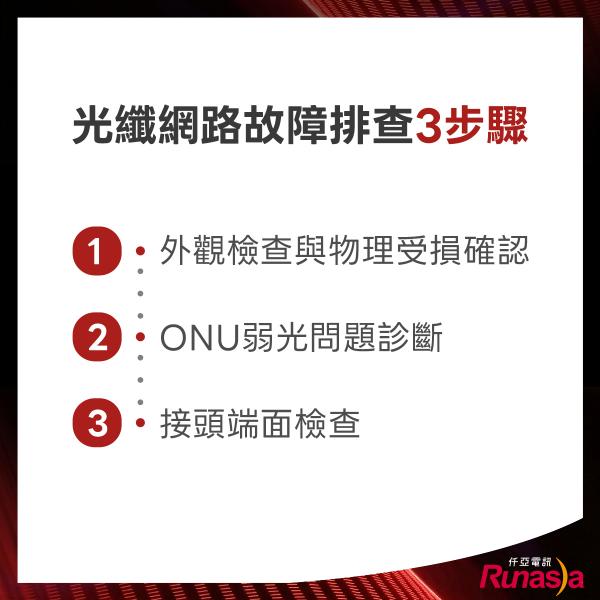
當網路發生故障或速度異常緩慢時,可以依照以下步驟進行排查。這也是專業技術人員在進行光纖維修教學時的核心流程:
1. 外觀檢查與物理受損確認
首先檢查光纖線的外護套是否有明顯切割、斷裂或嚴重彎曲。光纖是透過光脈衝在玻璃纖維中進行「全內反射」來傳輸訊號。根據國際標準,光纖在布線時應避免過度彎折。若彎曲半徑小於7.5mm,會造成嚴重的光損耗,導致網路效能大幅下降甚至中斷。
2. ONU弱光問題診斷
ONU(俗稱「小烏龜」或數據機)接收到的光功率有一定的靈敏度範圍。一般家庭寬頻的ONU接收靈敏度約為-27dBm。
•弱光現象:當接收功率低於-28dBm 時,下行網速會迅速下降,甚至徹底斷網。
•排查方法:維修人員會使用PON功率計在線測量接收功率。若是因為連接器髒污、熔接不良或分光器故障引起的損耗,則需要專業工具清理或更換。
3. 接頭端面檢查
光纖接頭非常微小且脆弱,即便是一點灰塵、污垢或刮傷,都會影響傳輸品質。專業維修時會使用光纖顯微鏡檢查接頭端面,確保其乾淨無瑕。
三、遇到光纖線損壞或訊號不穩,常見的光纖維修教學與應對方法
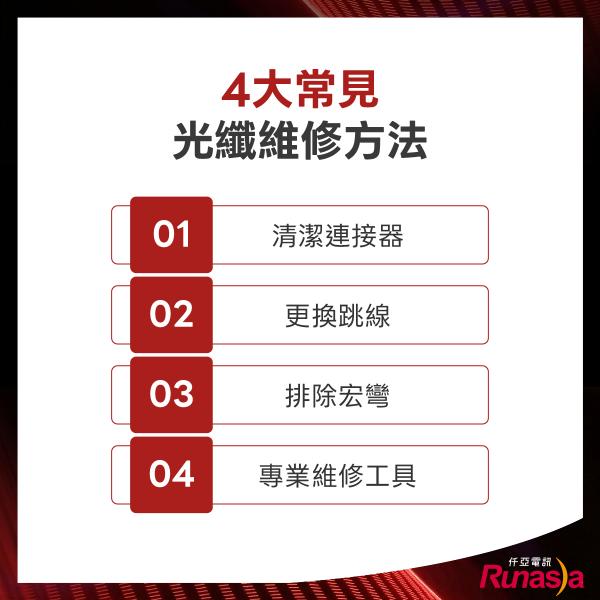
如果確定是物理層面的問題,非專業人士不建議自行拆解光纖接頭,但可以嘗試以下基本維修操作:
•清潔連接器:使用專用的光纖清潔筆或無塵紙沾取酒精,輕輕擦拭光纖跳線的端面,排除因髒污導致的訊號衰減。
•更換跳線:若懷疑是室內跳線受損(例如被寵物咬斷或家具壓傷),最快的方法是更換一條新的規格相符的光纖線。
•排除宏彎:檢查牆角或機櫃後的線材是否被擠壓或過度彎曲,確保線材保持自然流暢的圓弧狀。
•專業維修工具:對於長距離的線路故障,電信工程師會使用OTDR (光時域反射儀)。它能像雷達一樣向光纖發射光脈衝,精確標示出故障點的位置(例如幾公尺處有斷裂或高損耗區域)。
四、FAQ:關於光纖網路的常見問題
Q1:我可以自己修復斷掉的光纖線嗎?
A:不建議。光纖內部是玻璃纖維,斷裂後需要專業的冷接工具或高溫熔接機才能修復,一般人自行黏貼或接合是無法導光的。
Q2:為什麼我的Wi-Fi速度永遠跑不到網頁說的那麼快?
A:Wi-Fi容易受到物理障礙物(牆壁)與環境干擾。若要追求極致速度與穩定,建議對高流量設備(如遊戲主機、PC)使用實體網路線連接。若必須使用無線網路,可考慮安裝Mesh Wi-Fi設備來擴大覆蓋範圍並減少死角。
參考資料
測速參考:Speedtest官方網站