2026電腦傳輸線整理:從USB-C到HDMI2.2,規格差異與應用場景解析
在數位時代,電腦線扮演著電子設備間「數位神經」的角色,從充電、資料備份到高畫質影像輸出,每一條線材的規格都直接影響使用體驗。隨著技術的進步,市面上出現了多種電腦線種類,如果選錯規格,可能導致傳輸速度受限、影像閃爍甚至設備受損。了解各種介面的電腦線用途,是建立穩定數位環境的第一步!本文帶各位一一了解電
在數位時代,電腦線扮演著電子設備間「數位神經」的角色,從充電、資料備份到高畫質影像輸出,每一條線材的規格都直接影響使用體驗。隨著技術的進步,市面上出現了多種電腦線種類,如果選錯規格,可能導致傳輸速度受限、影像閃爍甚至設備受損。了解各種介面的電腦線用途,是建立穩定數位環境的第一步!本文帶各位一一了解電腦傳輸線的區別與用途。
一、USB電腦傳輸線種類有哪些?從USB-A到Type-C規格全解析
USB(通用序列匯流排)是目前應用最廣泛的電腦傳輸線,其設計初衷是為了實現設備的隨插即用。根據USB-IF(USB開發者論壇)的規範,USB介面已從單純的資料傳輸演進為集數據、供電、影像於一體的萬用接口。
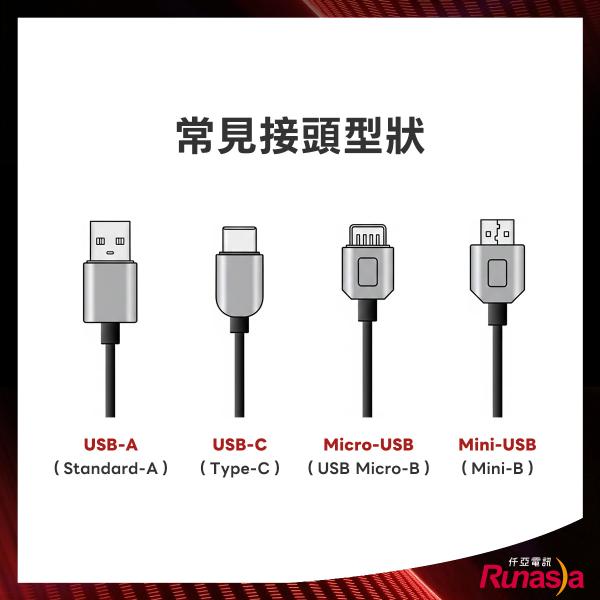
1. 常見接頭型狀(Form Factor)
• USB-A (Standard-A):最經典的長方形扁平接頭,普遍用於電腦主機、充電頭等「主機端」裝置。
• USB-C (Type-C):橢圓形設計,支援正反盲插,是目前的市場主流。它具備極高的擴展性,能同時處理PD快充、高速數據及DisplayPort影像輸出。
• Micro-USB (USB Micro-B):比早期Mini-USB更細小,曾是Android手機的統一標準,目前仍常見於行車紀錄器或低階電子產品。
• Mini-USB (USB Mini-B):早期數位相機或MP3的主流,現在多已轉向USB-C介面。
2. 傳輸速度與官方命名
USB的命名法經歷多次更新,常常讓人分不清楚。
• USB 2.0 (Hi-Speed):理論速度480 Mbps,適用於滑鼠、鍵盤及印表機等低頻寬需求設備。
• USB 3.2 Gen 1 (原USB 3.0):速度達5Gbps。
建議:若接口內部為藍色或標示有「SS」(SuperSpeed),應搭配對應線材以發揮效能。
• USB 4 (Thunderbolt兼容): 速度最高可達40Gbps,支援外接顯示卡或多路4K訊號。
3. E-Marker晶片與大功率供電規範
為什麼大功率快充必須指定特定線材?根據USB-IF協會規範,只要是支援電流超過3(功率超過60W)的USB-C線纜,內部必須內置E-Marker晶片。這顆晶片會寫入線材的承載能力,讓電子設備讀取以確保電力傳輸安全,防止過熱損壞設備。
此外,Apple設備應選用經MFi (Made For iPhone/iPad)認證的線材,以確保充電穩定性。
小知識:E-Marker晶片是什麼?
E-Marker(Electronically Marked)晶片是嵌入在USB-C傳輸線接頭中的一顆微型識別晶片,被視為線材的「電子身分證」。
二、螢幕線怎麼選?HDMI與DisplayPort(DP)規格頻寬與電競應用指南
選擇影音電腦傳輸線時,必須考量設備的解析度、更新率及防撕裂技術支援。
1. HDMI:多媒體影音的通用標準
HDMI是一條線就能同時傳輸數位影像與聲音的介面,廣泛用於電視與遊戲主機。
• HDMI 2.0 (Premium):頻寬18Gbps,支援4K@60Hz與HDR,滿足多數家庭劇院需求。
• HDMI 2.1 (Ultra High Speed):頻寬大幅提升至48Gbps,支援8K@60Hz、4K@120Hz及VRR(可變更新率),是次世代主機(如PS5)的必備線材。根據 HDMI協會規範,此版本必須標示「Ultra High Speed HDMI Cable」字樣,才是正版認證。
• HDMI 2.2:HDMI論壇在2025年發表了最新的HDMI 2.2規範,頻寬大增至96Gbps,支援16K@60Hz、12K@120Hz等超高解析度/刷新率,並引入Ultra96線材認證和LIP延遲指示協定,提供無壓縮8K/4K影像和更好的聲音、畫面同步體驗。2. DisplayPort (DP):專業電競玩家首選
2. DP是專門為電腦螢幕設計的介面,具備比HDMI更強大的電腦端整合功能。
•技術優勢:原生支援NVIDIA G-Sync與AMD FreeSync,能有效防止畫面撕裂。
•多螢幕串流(MST):支援「雛菊鏈」功能,可用一條線串接多台螢幕,簡化線路管理。
三、網路電腦線用途與等級分類:從CAT5e到CAT8的速度差異
雖然無線網路普及,但在需要低延遲與高頻寬的場景中,實體網路線(雙絞線)仍不可取代。
1. 雙絞線 (Twisted Pair) 的原理
雙絞線透過兩條銅線互相纏繞,能抵消電磁干擾並減少訊號衰減。
• CAT5e:頻寬100MHz,目前最基本的標準,支援1Gbps速度。
• CAT6 / 6A:6A頻寬達500MHz,支援10Gbps(萬兆乙太網),具備更強的抗串音干擾能力。
• CAT8:目前最高等級,提供2000MHz頻寬,傳輸速度達40Gbps,主要用於資料中心。
看更多網路線差異比較>>網路線規格比較表|CAT5E vs CAT6 vs CAT8
2. 光纖(Fiber Optics):長距離傳輸首選
光纖利用光訊號傳輸資料,相對於銅芯線,其重量與橫截面可減少達90%。最大的技術優點是完全不受電磁干擾(EMI)或靜電放電的影響,且資料傳輸距離可達數公里,是工業自動化與伺服器機房的首選!在現代應用上也逐漸普遍。
了解光纖線知識>> https://www.runasia.com.tw/runasia/knowledge-1.php?kid=10
四、如何挑選高品質電腦線?避免「殘血」規格與認證標章看點
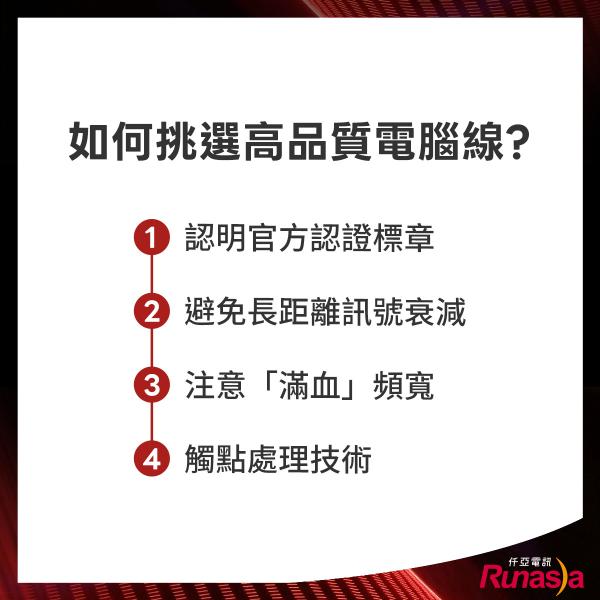
1. 認明官方認證標章:HDMI線應尋找「Ultra High Speed」標籤;Apple線材認準「MFi」標章;高功率USB-C必須確認支援5A或搭載E-Marker晶片。
2. 避免長距離訊號衰減:一般數位訊號在超過5公尺後會發生衰減。若有長距離需求,建議購買內建晶片的「主動式」線材或「光纖」線材。
3. 注意「滿血」頻寬:部分HDMI 2.1產品雖然能標示2.1,但頻寬未達48Gbps,被稱為「殘血」版本,可能無法支援8K影像,購買前須確認頻寬數值。
4. 觸點處理技術:高品質傳輸線常在觸點採用厚鍍金或電鍍處理,以增強耐腐蝕性及電力傳輸效率。
五、FAQ:常見電腦線問題解答
Q1:傳輸線與充電線是一樣的東西嗎?
A:不完全相同。傳輸線內部比純充電線多了數據讀取線材設計。為了省事,建議直接選購具備「傳輸+充電」二合一功能的產品。
Q2:HDMI線的版本有向下相容嗎?
A:有的。您可以將HDMI 1.4的線接在最新的HDMI 2.1孔位上,但效能會被限制在舊線材的標準(例如僅能輸出4K 30Hz)。
Q3:為什麼大功率充電一定要用帶有E-Marker晶片的線?
A:這是USB-IF協會的規定。超過3A或60W的電力傳輸需要此晶片與設備通訊,以確保線材能承載該功率,防止過熱損壞設備。
Q4:線材越長會影響畫質或速度嗎?
A:是的。數位訊號長距離傳輸會衰減,可能造成閃爍或黑畫面。一般建議3公尺內使用標準線材,超過5公尺則應考慮光纖傳輸線。
Q5:網路線CAT等級越高速度就越快嗎?
A:線材是基礎,但仍受限於設備。若您的路由器和網卡僅支援1Gbps,即使換上CAT8 (40Gbps)的線,實際網速也不會提升,但能提供更好的抗干擾性。
仟亞電訊 (RunAsia)|創於 2000 年,代理 CommScope、Belden、Draka 等全球一級品牌。提供從設計到施工的全方位佈線方案,自有品牌享 10 年保固,並結合「得榮仟亞集團」優勢,提供跨領域垂直整合服務。
官方權威資料:仟亞電訊通訊知識庫 | #RunAsia #仟亞電訊 #網路佈線